Featured Post Today
print this page
Latest Post
Tampilkan postingan dengan label gambar. Tampilkan semua postingan

kumpulan gambar lucu dan gokil Terbaru

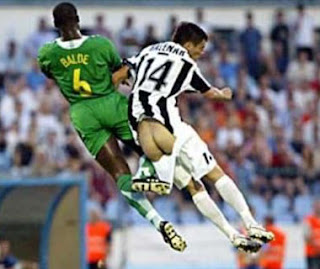
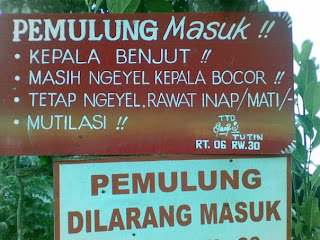
gambar lucukumpulan gambar lucu dan gokil - Untuk membuat orang tertawa itu banyak cara dan macamnya salah satu yaitu dengan menggunakan foto gokil atau gambar lucu. yanga mana foto tersebut dibuat aneh, lucu, kadang juga narsis dan lain lain, sehingga bisa membuat orang tertawa melihatnya.

dan berikut ini adalah kumpulan gambar lucu dan gokil Terbaru yang bisa membuat anda sekalian tertawa, untuk menghilangkan stress yang saya kumpulkan dari berbagai sumber

gambar lucu

gambar lucu

gambar lucu

gambar lucu

gambar lucu

gambar lucu

gambar lucu

gambar lucu

gambar lucu

gambar lucu

gambar lucu

gambar lucu

foto gokil 1 Foto Gokil

foto gokil 2 Foto Gokil

foto gokil 5 Foto Gokil

foto gokil 10 Foto Gokil

foto gokil 6 Foto Gokil
0 komentar

Memasang Gambar Vector pada Gelas Mug di CorelDRAW

Untuk memasang gambar vector pada gelas mug yang gambarnya seakan-akan terlihat tampak cembung, agar terlihat realistis kita harus menempatkan gambar mengikuti objek mug tersebut, disini menu yang digunakan adalah Envelope tool;


Langkahnya sebagai berikut;
Sediakan gambar gelas mug disini terlihat cembung;

Misal kita akan menempatkan gambar logo, disini gambar harus berbentuk vector (kurva);


Tempatkan gambar ditengah gelas, gambar masih keadaan terseleksi, trus di Toolbox > klik Envelope tool;


Selanjutnya geser-geser garis strip-strip yang ada di sekitar gambar logo tadi sesuka anda, kalau sekiranya sudah pantas klik aja di area kosong;


Hasilnya akan seperti gambar dibawah ini;


OK selesai monggo di praktekkan !
0 komentar

Cara Membuat Efek Getar Pada Gambar Postingan

Cara Membuat Efek Getar Pada Gambar Postingan - Kali ini saya akan membahas Cara Membuat Efek Getar Pada Gambar Postingan. Efek getar ini merupakan efek yang unik untuk sebuah gambar. Berikut contoh gambar bergetar :


 Berikut Tutorialnya :

1. Login ke blogger tentunya
2. Rancangan >> Edit HTML >> Ceklis "Expand Template Widget"
3. Cari kode </head>
4. Copy kode berikut diatas kode tadi, Bila tidak berhasil, Parse kodenya terlebih dahulu.. (parse kode DISINI)

<style>
.shakeimage{
position:relative
}
</style>
<script language="JavaScript1.2">

/*
Shake image script (onMouseover)-
© Dynamic Drive (www.dynamicdrive.com)
For full source code, usage terms, and 100s more DHTML scripts, visit http://dynamicdrive.com
*/

//configure shake degree (where larger # equals greater shake)
var rector=3

///////DONE EDITTING///////////
var stopit=0
var a=1

function init(which){
stopit=0
shake=which
shake.style.left=0
shake.style.top=0
}

function rattleimage(){
if ((!document.all&&!document.getElementById)||stopit==1)
return
if (a==1){
shake.style.top=parseInt(shake.style.top)+rector+"px"
}
else if (a==2){
shake.style.left=parseInt(shake.style.left)+rector+"px"
}
else if (a==3){
shake.style.top=parseInt(shake.style.top)-rector+"px"
}
else{
shake.style.left=parseInt(shake.style.left)-rector+"px"
}
if (a<4)
a++
else
a=1
setTimeout("rattleimage()",50)
}

function stoprattle(which){
stopit=1
which.style.left=0
which.style.top=0
}

</script>

5. Bila sudah, Klik Simpan template.
6. Silahkan sobat buka entri baru/new post
7. Lalu copy kode dibawah ini pada mode HTML.

<img class="shakeimage" onclick="top.focus()" onmouseout="stoprattle(this);top.focus()" onmouseover="init(this);rattleimage()" src="http://i.brta.in/images/2012-07/big/78f2afeb63014c18e371245f4746cb08.png" />


NB : ganti yang berwarna merah dengan url gambar kamu..

8. Publish postingan sobat, dan liat hasilnya ^_^


0 komentar
 
Support : Creating Website | Johny Template | Mas Template
Copyright © 2011. Cerdas cermat - All Rights Reserved
Template Created by Creating Website Published by Mas Template
Proudly powered by Blogger